Tutorial · Blog PostCloner
Como baixar vídeos em massa do Instagram e TikTok e criar um nicho personalizado no PostCloner
Tutorial completo: baixe vídeos virais em massa com extensões do Chrome, suba para uma pasta pública no Google Drive e conecte ao Conteúdo Viral Automático do PostCloner com máscaras e logos.
Se você quer publicar conteúdo viral automaticamente sem depender só da biblioteca pronta do PostCloner, o caminho mais rápido é montar o seu próprio banco de vídeos: baixar em massa de perfis que já performam no Instagram ou TikTok, organizar numa pasta do Google Drive e transformar isso num nicho personalizado.
Neste tutorial você vai do zero até o nicho aparecer no Conteúdo Viral Automático — pronto para postar com máscaras de vídeo e logos automáticos.
O que você vai aprender
- Instalar extensões do Chrome para baixar vídeos em massa de um perfil.
- Subir somente os vídeos para uma pasta do Google Drive.
- Compartilhar a pasta com qualquer pessoa que tenha o link.
- Criar um nicho personalizado no PostCloner colando o link da pasta.
- Escolher o ID de categoria do YouTube e usar o nicho no automatizador.
- Criar uma máscara com fundo transparente e aplicar no PostCloner.
Dica de SEO e operação: escolha um nicho bem definido (ex.: cortes de futebol, motivação, receitas rápidas). Pastas genéricas misturam estilos e dificultam a consistência das publicações.
1. Instale as extensões do Chrome
Para baixar vídeos de perfis virais com praticidade, use extensões oficiais da Chrome Web Store. Elas adicionam botões de download enquanto você navega no Instagram ou no TikTok pelo computador.
- Turbo Downloader for Instagram — baixa fotos, vídeos e Reels; em muitos casos permite baixar o conteúdo de um perfil em lote.
- TikTok Downloader, Sort & Analytics | KOLSprite — baixa vídeos do TikTok (incluindo opções em lote) e ajuda a ordenar/analisar o perfil enquanto pesquisa.
Depois de instalar, recarregue as abas do Instagram/TikTok para a extensão carregar. Use sempre o site oficial no Chrome (ou Chromium) no desktop — o fluxo de download em massa é bem mais estável do que no celular.
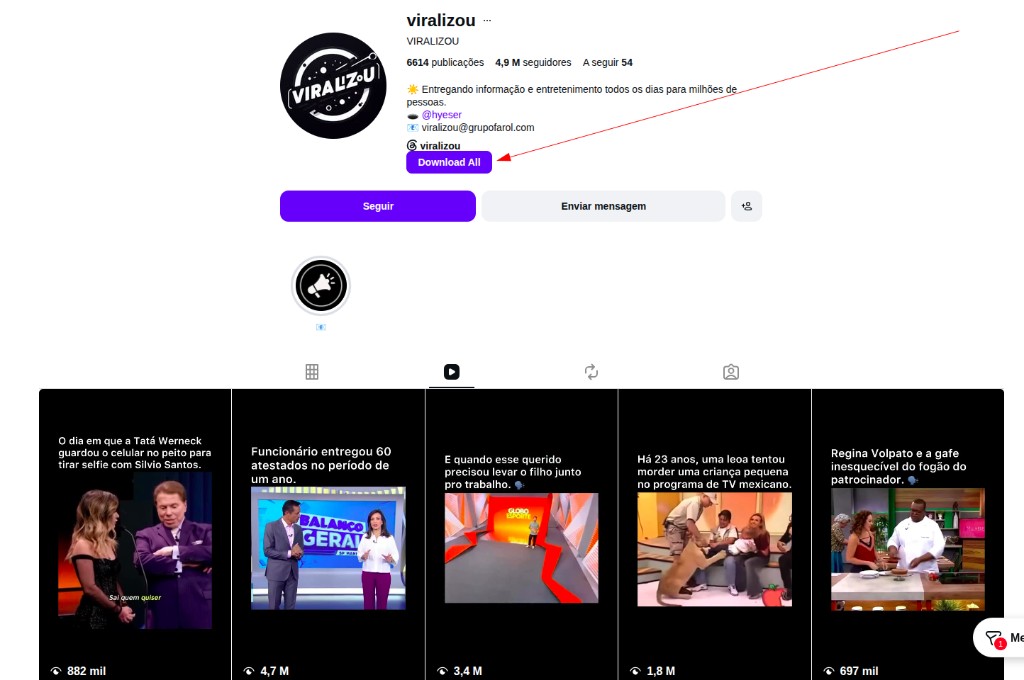
2. Baixe os vídeos em massa de um perfil
Abra o perfil que você quer “minerar” (um criador do seu nicho, com posts que já viralizaram). Com a extensão ativa:
- Localize o botão de download no post/Reel ou a opção de baixar o perfil / download em lote.
- Escolha uma pasta no seu computador para salvar os arquivos.
- Baixe apenas vídeos (MP4 ou formatos de vídeo). Evite misturar fotos, stories ou arquivos que não serão publicados como vídeo.
- Organize por nicho no seu HD (ex.:
motivacao/,futebol/).
Quanto mais vídeos bons você tiver na pasta, mais tempo o automatizador consegue rodar sem você precisar reabastecer o Drive.
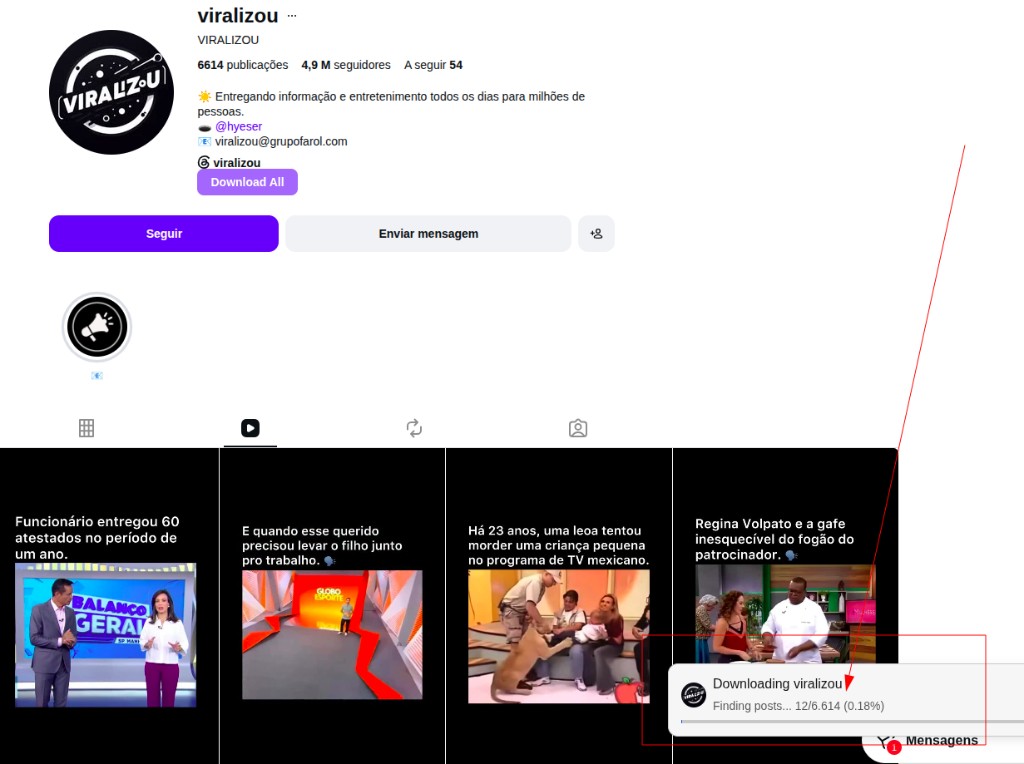
3. Suba os vídeos para uma pasta no Google Drive
O PostCloner lê a pasta do Google Drive do seu nicho personalizado. Por isso a pasta precisa estar acessível via link:
- No Google Drive, crie uma pasta nova (ex.: PostCloner — Motivação).
- Faça upload somente dos vídeos que deseja publicar. Não coloque PDFs, imagens soltas ou pastas dentro da pasta principal se puder evitar — mantenha a estrutura simples.
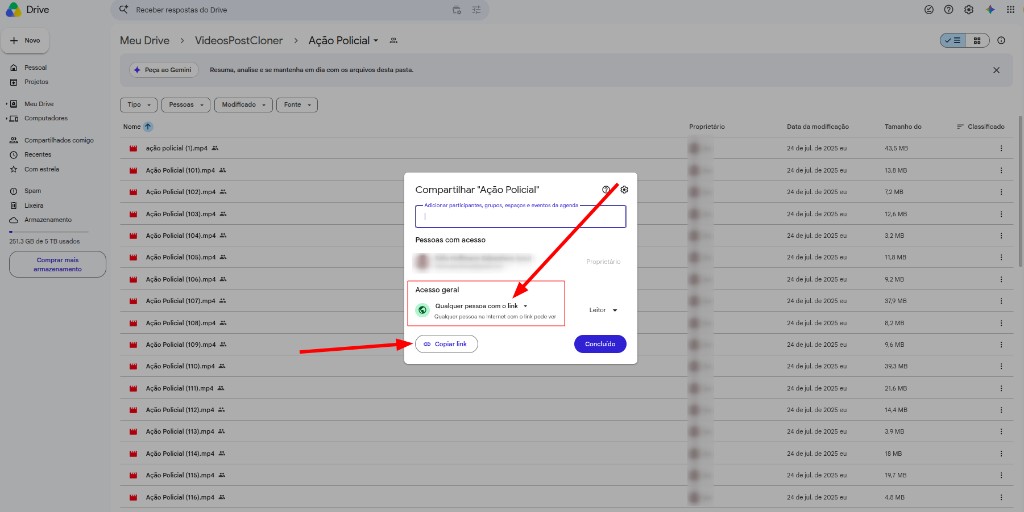
- Clique com o botão direito na pasta → Compartilhar → acesso para Qualquer pessoa com o link (leitor).
- Copie o link da pasta. Ele costuma ter o formato
https://drive.google.com/drive/folders/....
Importante: a pasta precisa estar pública via link. Se ficar restrita só à sua conta, o PostCloner não consegue listar os vídeos.
4. Crie o nicho personalizado no PostCloner
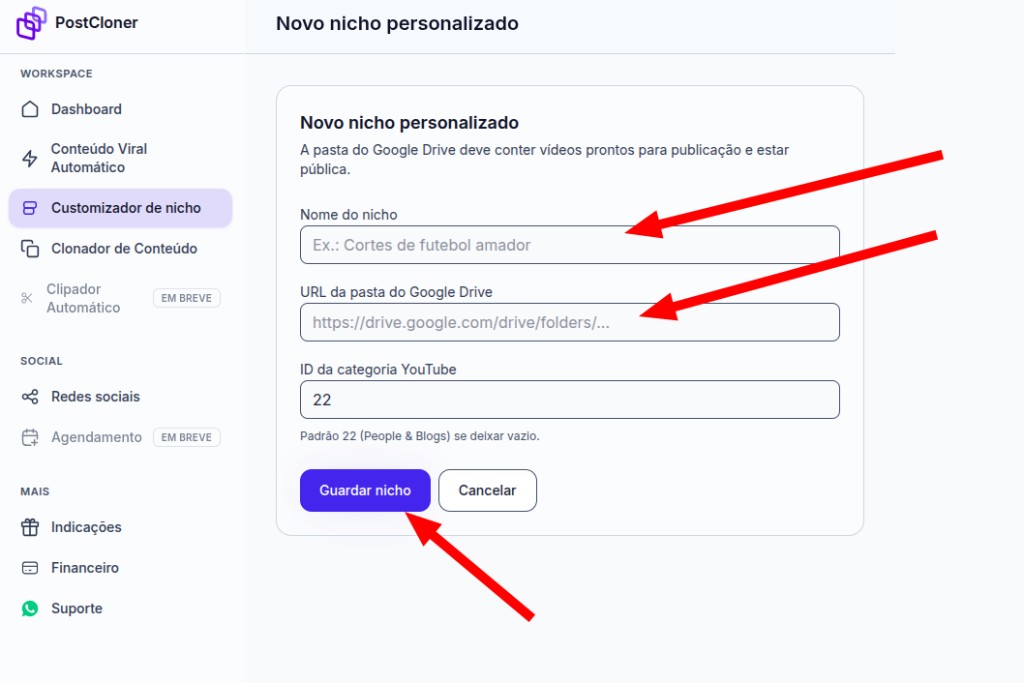
Com o link da pasta em mãos, entre na área logada e abra o Customizador de nicho:
- Clique em Criar nicho personalizado.
- Dê um nome claro (é o que você verá no Conteúdo Viral Automático).
- Cole o link da pasta do Google Drive.
- Informe o ID da categoria do YouTube (veja a tabela abaixo). O padrão mais comum é 22 — People & Blogs.
- Salve. Pronto: o nicho customizado fica disponível para o seu usuário.
Categorias do YouTube (IDs disponíveis)
Ao publicar no YouTube, a categoria ajuda a classificar o vídeo. Use o número (ID) correspondente ao seu nicho:
| ID | Categoria |
|---|---|
| 1 | Film & Animation |
| 2 | Autos & Vehicles |
| 10 | Music |
| 15 | Pets & Animals |
| 17 | Sports |
| 19 | Travel & Events |
| 20 | Gaming |
| 22 (padrão) | People & Blogs |
| 23 | Comedy |
| 24 | Entertainment |
| 25 | News & Politics |
| 26 | Howto & Style |
| 27 | Education |
| 28 | Science & Technology |
| 29 | Nonprofits & Activism |
Exemplos rápidos: motivação e lifestyle → 22; jogos → 20; esportes → 17; humor → 23; educação → 27.
5. Use o nicho no Conteúdo Viral Automático
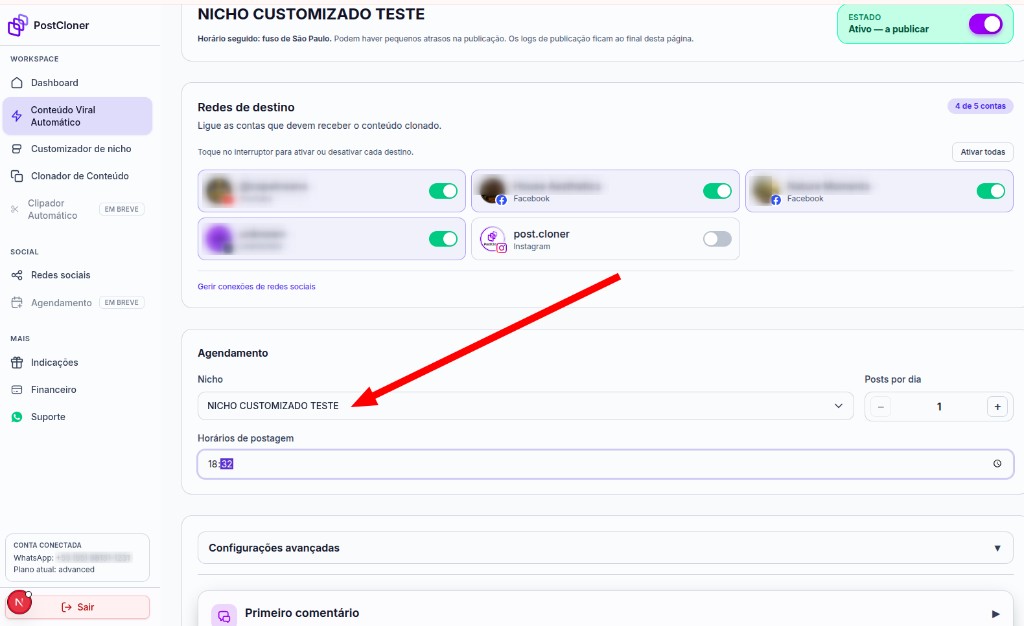
Depois de salvar, o nicho personalizado aparece junto das opções de biblioteca no Conteúdo Viral Automático. Ao criar ou editar uma automação, selecione o nicho que você acabou de montar, ative as redes de destino (Facebook, Instagram, TikTok e YouTube) e o ritmo de publicação. Guia completo: Como usar o Conteúdo Viral Automático.
A partir daí o PostCloner busca os vídeos da sua pasta do Drive e publica conforme a configuração — sem você precisar subir post por post.
6. Crie a máscara do vídeo (fundo transparente)
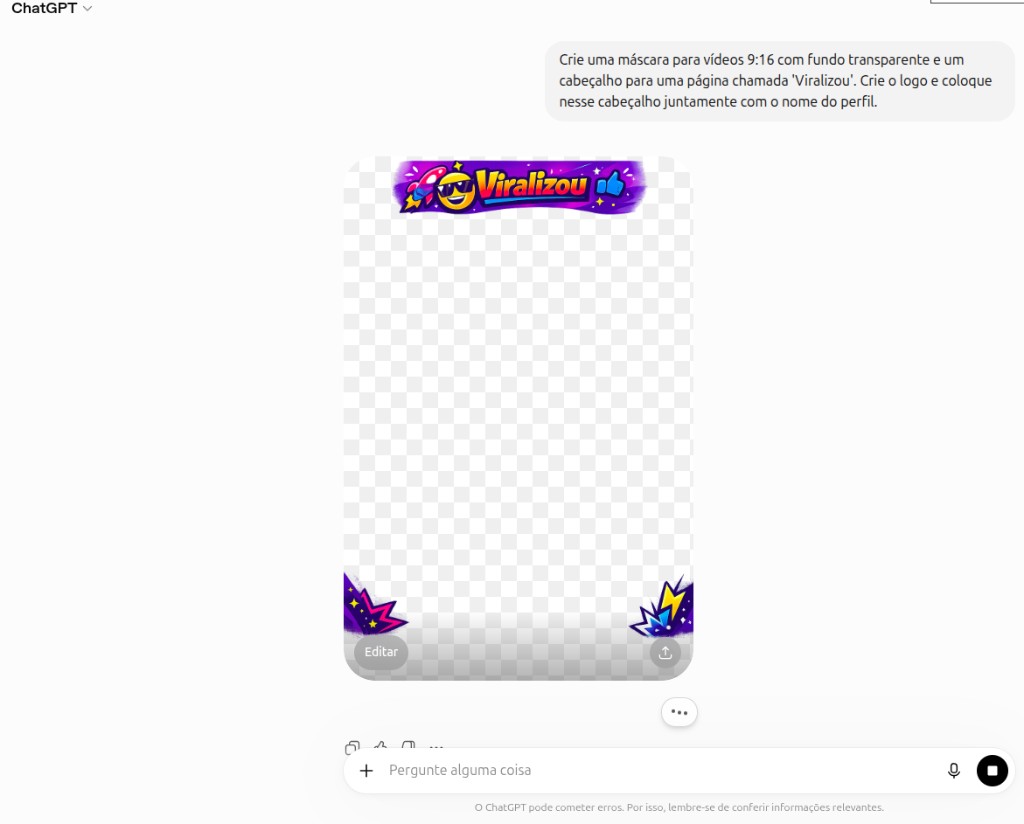
Antes de aplicar efeitos no PostCloner, prepare o arquivo da máscara. A máscara sobrepõe o vídeo: ela fica por cima do conteúdo, como uma moldura com logo, cabeçalho ou elementos da sua marca.
O ponto mais importante: o fundo da máscara precisa ser transparente. É exatamente nessa área transparente que o vídeo original aparece. Se o fundo for branco, preto ou de outra cor sólida, ele tapa o vídeo e a publicação fica inutilizável.
- Formato ideal: PNG (ou outro formato com canal alpha) em proporção vertical 9:16, alinhada a Reels, TikTok e Shorts.
- Você pode criar a máscara no Canva Pro (exporte com fundo transparente) ou gerar um modelo com ferramentas de IA, como o ChatGPT.
- Deixe só o cabeçalho, rodapé, logo ou detalhes decorativos opacos; o centro (onde o vídeo roda) deve permanecer transparente.
Lembrete: transparente = vídeo visível. Sem transparência, a máscara cobre o conteúdo em vez de personalizá-lo.
7. Aplique máscaras e logos no PostCloner
Com a máscara pronta, nos vídeos que serão postados a partir do seu nicho você pode configurar máscaras de vídeo e inserir logos automaticamente. Isso ajuda a:
- Dar identidade visual à sua marca em cada publicação;
- Reduzir a sensação de “repost cru” do conteúdo original;
- Manter consistência entre Instagram, TikTok, Facebook e YouTube.
Configure máscaras/logos nas opções de mídia da sua automação (ou nas configurações de efeitos disponíveis no PostCloner) antes de deixar a fila rodar em produção. Use o arquivo PNG com fundo transparente que você criou no passo anterior.
Checklist final
- Extensão do Instagram e/ou TikTok instalada no Chrome
- Vídeos baixados em massa de um perfil do seu nicho
- Pasta no Google Drive só com vídeos
- Pasta compartilhada com “qualquer pessoa com o link”
- Nicho criado no Customizador com nome + link + categoria YouTube
- Automação no Conteúdo Viral Automático apontando para o nicho
- Máscara criada com fundo transparente (Canva Pro ou ChatGPT)
- Máscaras e/ou logos configurados no PostCloner (recomendado)
Seguindo esses passos, você transforma perfis virais da sua área num estoque próprio de conteúdo e deixa o PostCloner trabalhar no piloto automático.
Perguntas frequentes
A pasta do Google Drive precisa ser pública?
Sim. Compartilhe com Qualquer pessoa com o link (leitor). Se a pasta ficar só na sua conta, o PostCloner não consegue listar os vídeos do nicho.
Posso misturar fotos e vídeos na mesma pasta?
Prefira enviar somente vídeos. Pastas limpas evitam falhas na automação e mantêm o fluxo previsível.
Qual ID de categoria do YouTube usar?
O mais comum é 22 (People & Blogs). Use a tabela deste artigo para Gaming, Sports, Comedy, Education e demais categorias.
A máscara precisa ter fundo transparente?
Sim. A máscara sobrepõe o vídeo, e o vídeo só aparece na área transparente. Crie no Canva Pro (exportar com fundo transparente) ou no ChatGPT, sempre em PNG 9:16 com o centro transparente.
Dá para colocar logo ou máscara nos vídeos?
Sim. No PostCloner você pode configurar máscaras de vídeo e logos automáticos nos conteúdos que serão publicados a partir do nicho.